CastLoom Pro 配置教程
按步骤配置,轻松上手。
一、转录功能教程
转录是在你电脑本地完成的,所以需要先装好转录依赖,才能使用转录功能。
第一步:安装 Python(推荐 3.14 或最新版)
先下载并安装 Python。Windows 用户选 64 位安装包,Mac 用户选 macOS 安装包。安装时建议勾选「Add Python to PATH」(Windows),这样命令行里才能找到 Python。装好后如果应用里还提示缺少 Python,可以重启一下 CastLoom Pro,或者检查一下系统 PATH 里有没有 python3。
Windows 64 位:python-3.14.3-amd64.exe
Windows 32 位:python-3.14.3.exe
第二步:选择并下载模型
CastLoom Pro 集成 Faster-Whisper,支持多种模型,你可以按自己在「速度」和「准确度」之间的偏好来选:
| 模型 | 大小 | 速度 | 准确度 | 适用场景 |
|---|---|---|---|---|
| tiny | ~39MB | 最快 | 较低 | 快速预览 |
| base | ~74MB | 快 | 一般 | 日常使用 |
| small | ~244MB | 中等 | 良好 | 推荐默认 |
| medium | ~769MB | 较慢 | 较高 | 追求质量 |
| large-v3-turbo | ~1.5GB | 最慢 | 最高 | 专业用途 |
任选一个模型,在应用里点「下载模型」即可。如果你在中国大陆,建议勾选「使用 ModelScope 下载模型(国内推荐,无需 VPN)」,能明显加快下载。
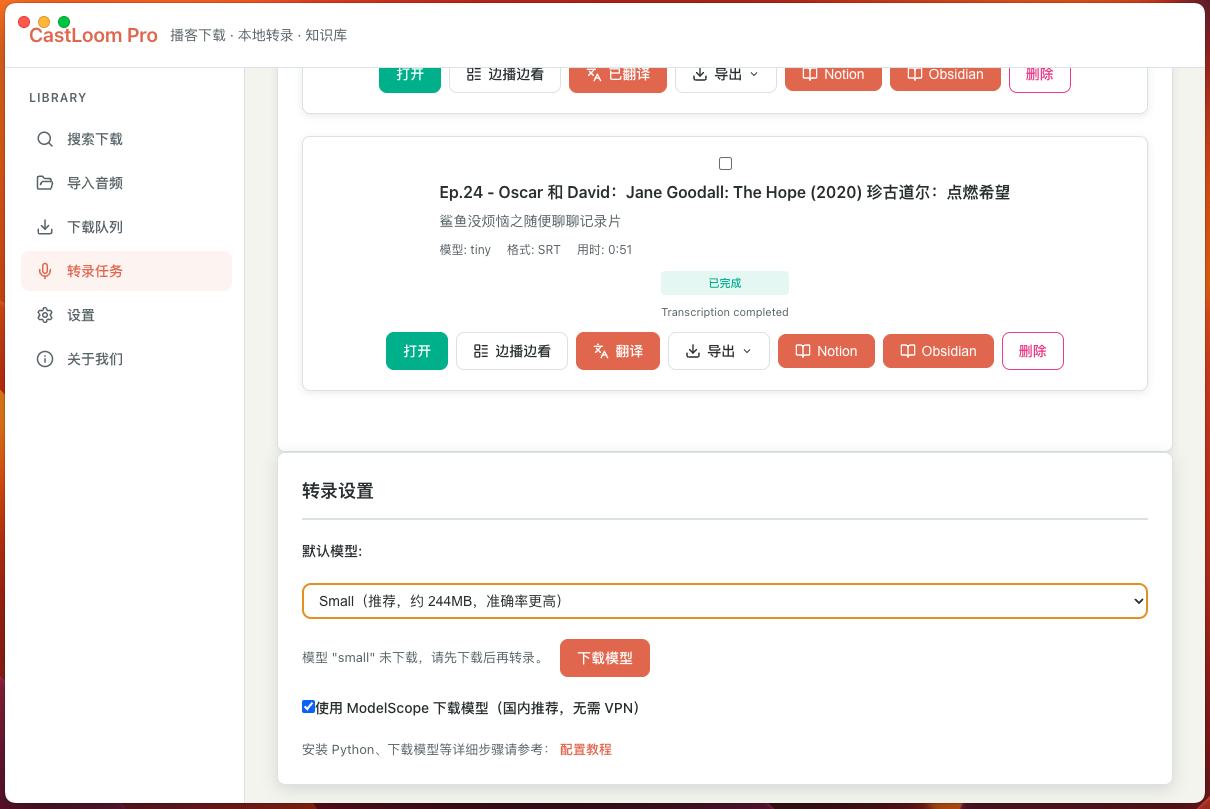
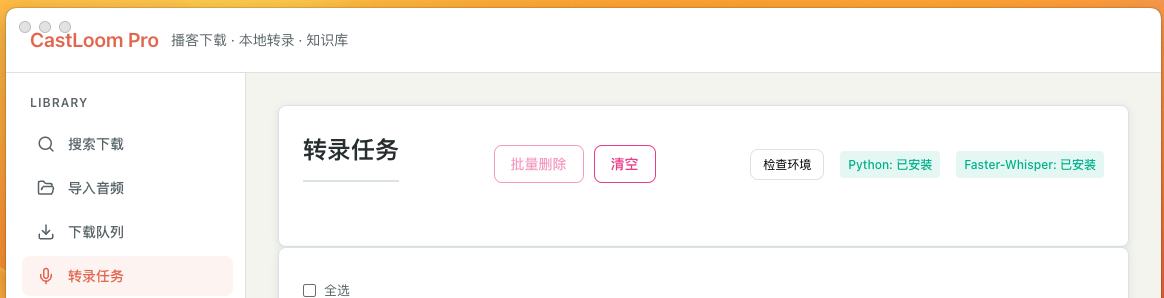
下载完成后,在「转录任务」里可以看到「检查环境」。如果显示【Python: 已安装、Faster-Whisper: 已安装】,就说明可以正常用转录功能了。
二、翻译 API 配置教程
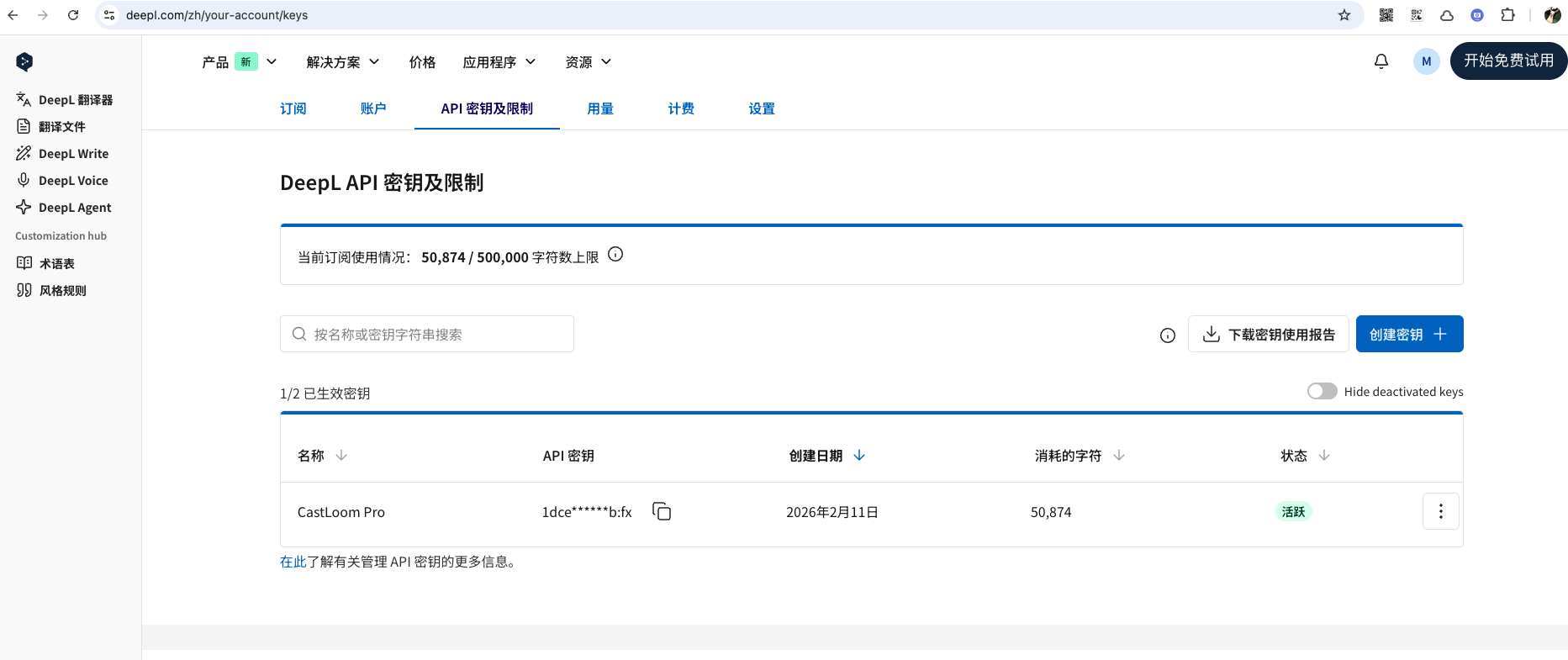
目前支持 DeepL 和 OpenAI 两种翻译服务,我们更推荐 DeepL:免费版每月大约 50 万字符,翻译质量也很不错。
不过需要一张万事达或 Visa 信用卡才能绑定使用,可以去银行办,也可以用虚拟信用卡(网上有很多申请渠道)。
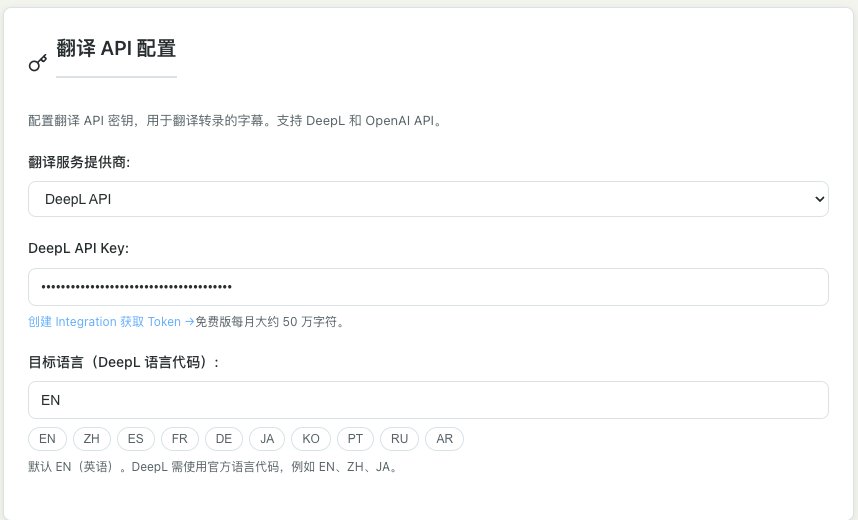
获取方式:通过下面链接创建 Integration 并获取 Token,把 API Key 填到 CastLoom Pro 的设置里,再选好目标语言就行了。
把 API Key 填到设置里,并选择目标语言。
三、知识库导入教程
支持把转录或翻译好的字幕一键导入到 Notion 或 Obsidian,按需配置其一或两个都配。
先说 Notion
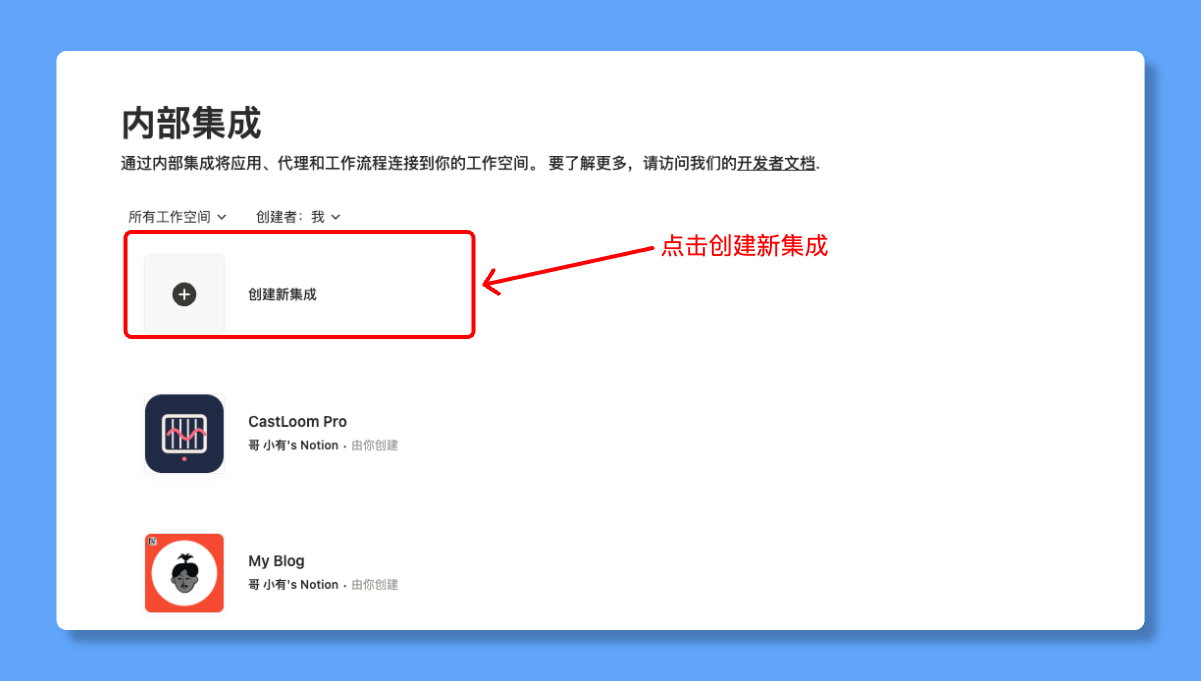
第一步:创建内部集成
登录 Notion 后打开下方链接,点击「创建新集成」。
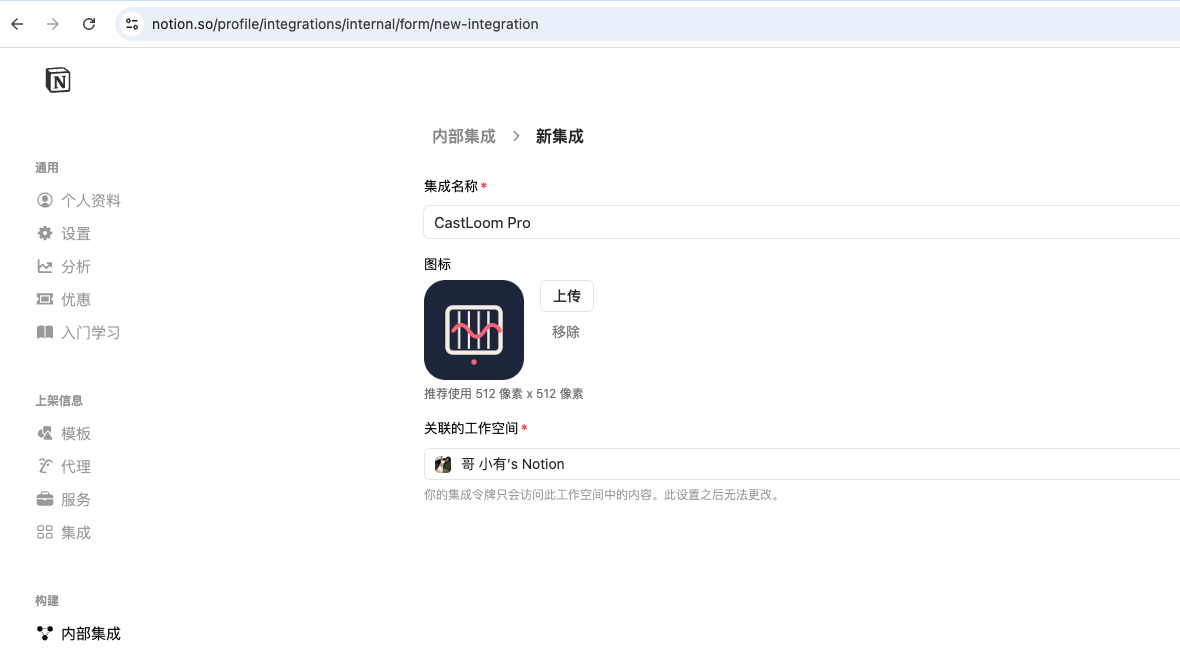
第二步:填写集成信息
填写集成名称、上传图标、选择关联的工作空间,然后点击「创建」。
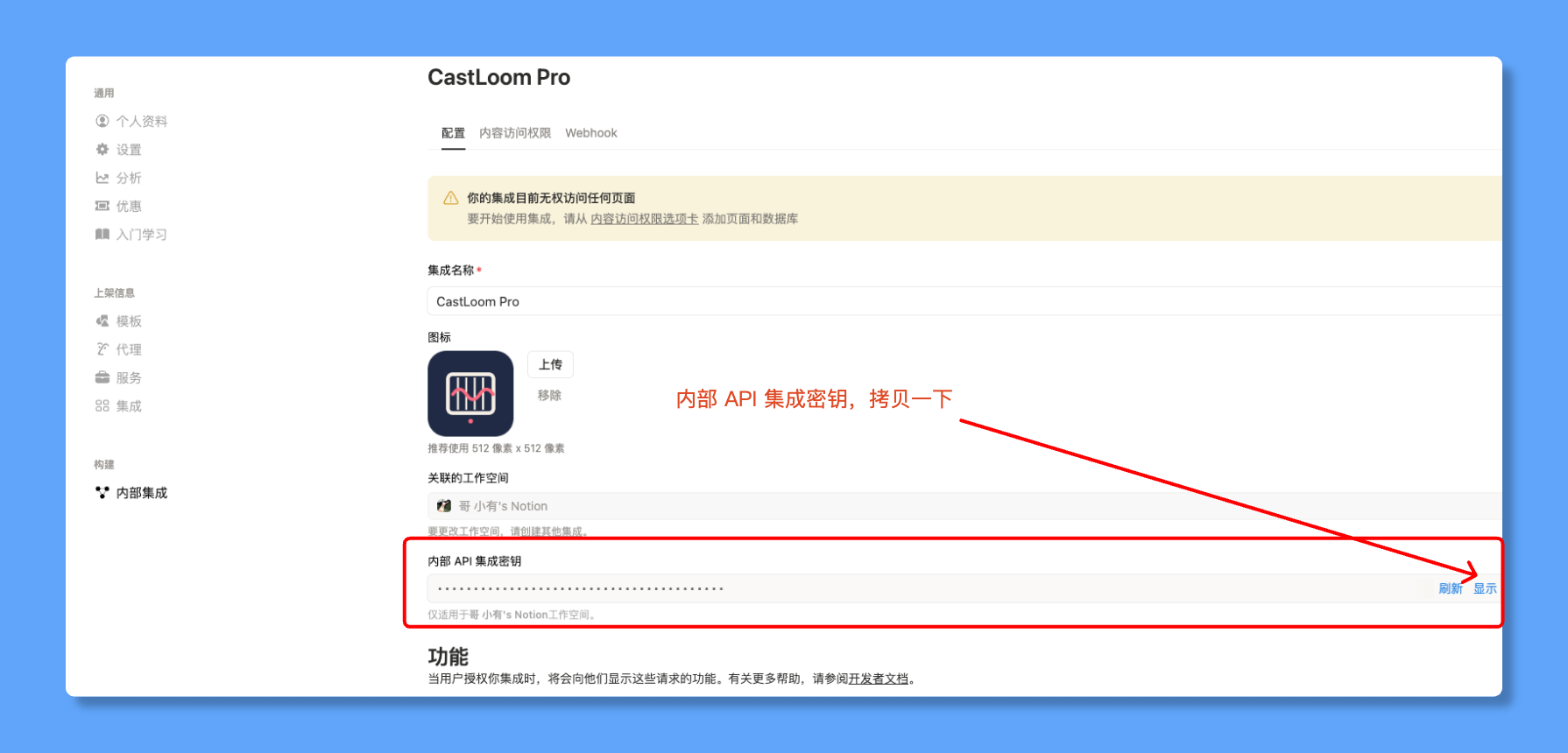
第三步:复制 API 密钥到软件
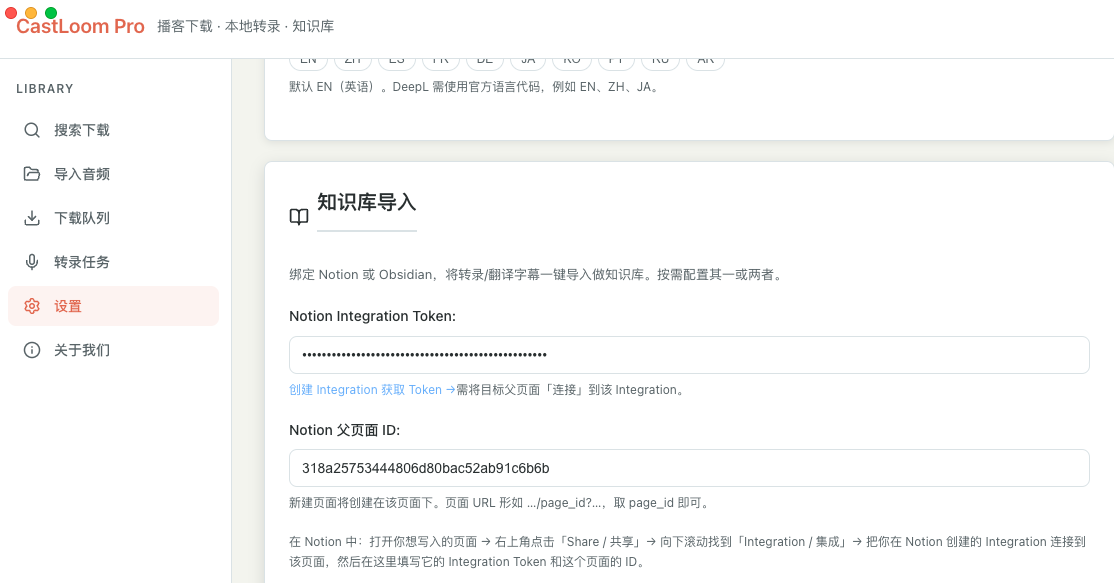
把页面上显示的「内部 API 集成密钥」复制下来,粘贴到 CastLoom Pro 里的「Notion Integration Token」一栏。
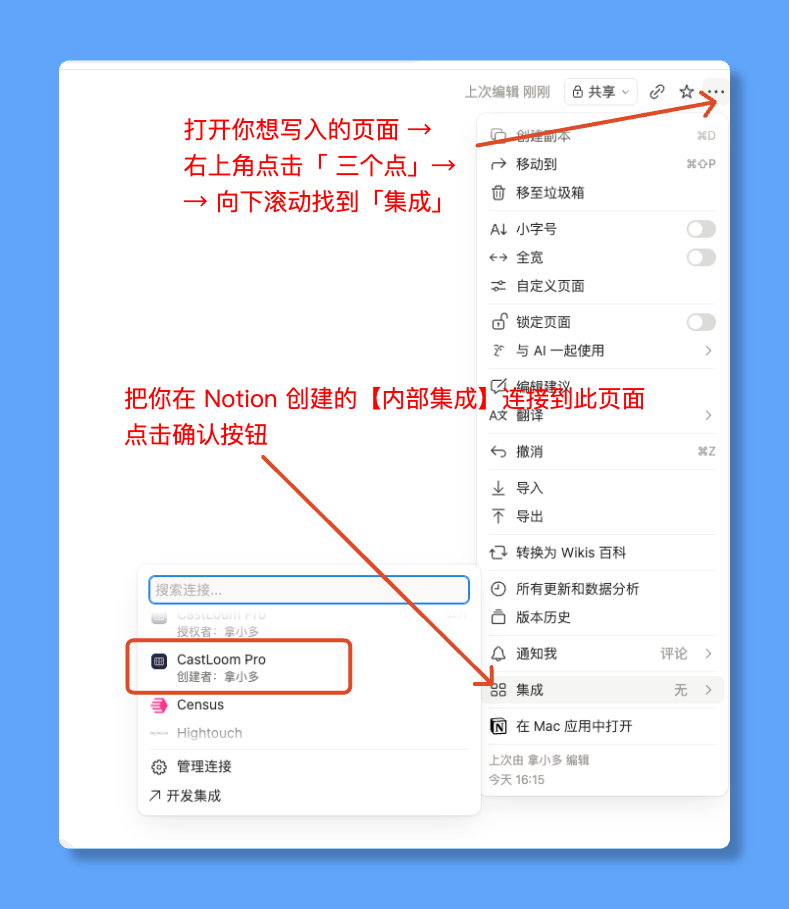
第四步:在 Notion 里把集成连到页面
在 Notion 中打开你要写入的页面,点击右上角「⋯」→ 向下滚动找到「集成」→ 把你刚创建的内部集成连接到此页面并确认。
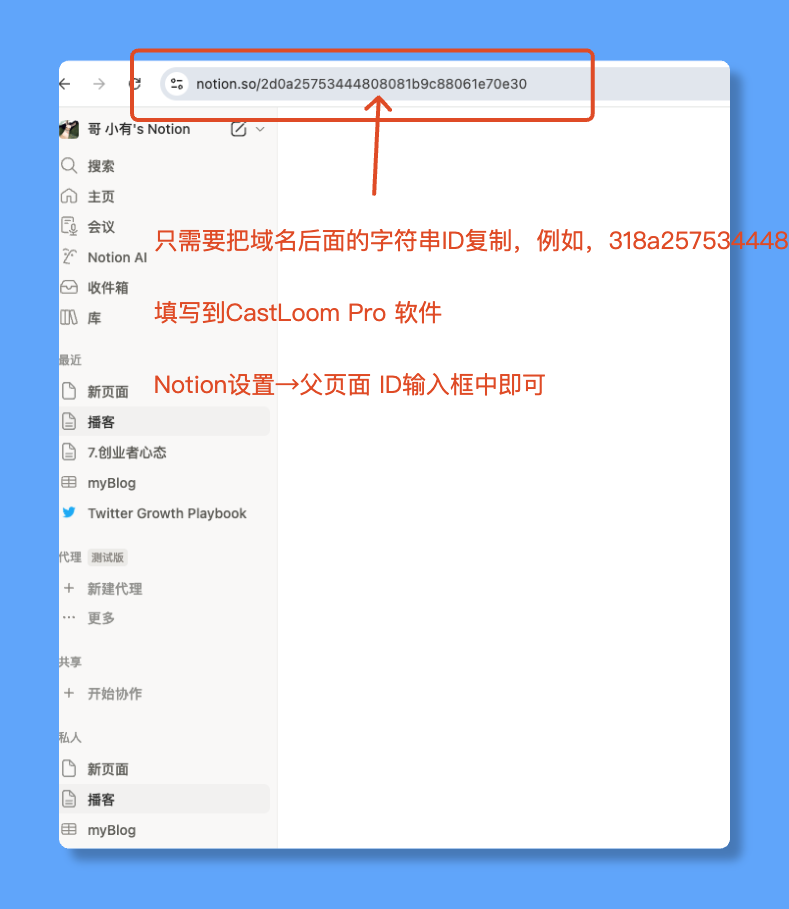
第五步:填写父页面 ID
浏览器地址栏里当前页面的链接形如:https://www.notion.so/318a25753444806d80bac52ab91c6b6b ,其中最后一段 318a25753444806d80bac52ab91c6b6b 就是页面 ID。把这段 ID 填到 CastLoom Pro 的「Notion 父页面 ID」里即可。
再说 Obsidian
Obsidian 是本地保存的,配置起来更简单。
选择 Obsidian 库路径
在 CastLoom Pro 里选择你电脑上存放 Obsidian 库的那个文件夹即可。
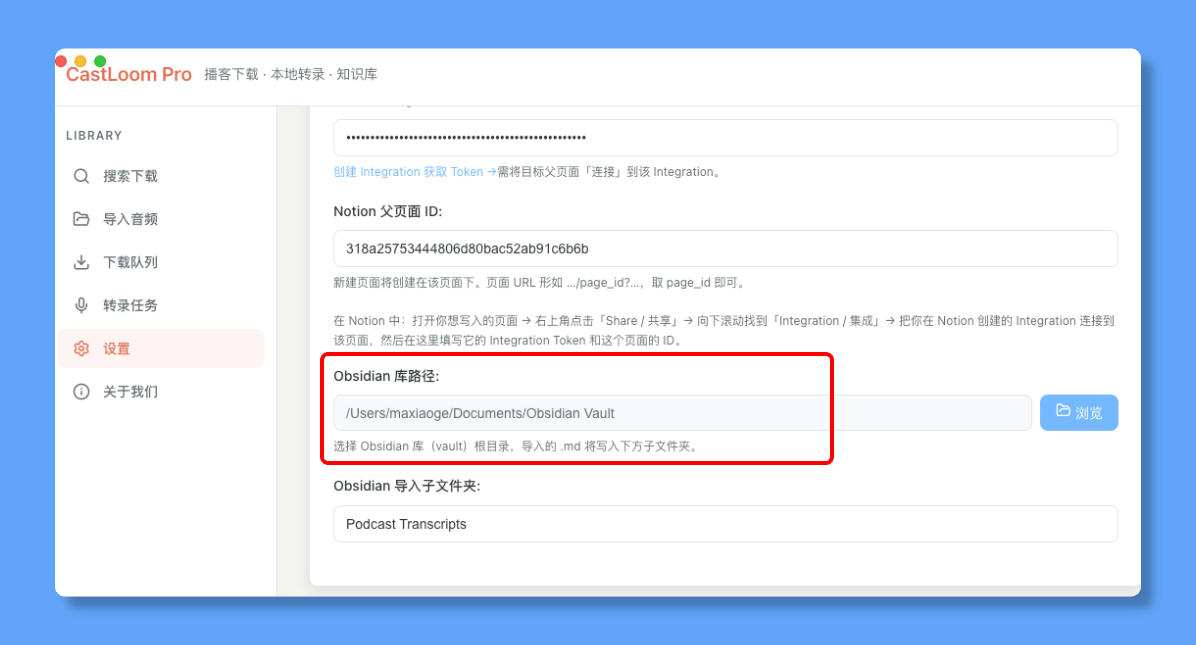
小提示:导入到 Obsidian 时用的子文件夹名称,可以在应用里自己改。