macOS 安装 CastLoom Pro 教程
跟着下面几步走,几分钟就能在 Mac 上用上 CastLoom Pro。
CastLoom Pro 目前没有上架 App Store,所以第一次打开时,系统可能会提示「已损坏,无法打开」。别担心,这不是软件坏了,按下面步骤操作一下就能正常用了。
第二步:安装到「应用程序」
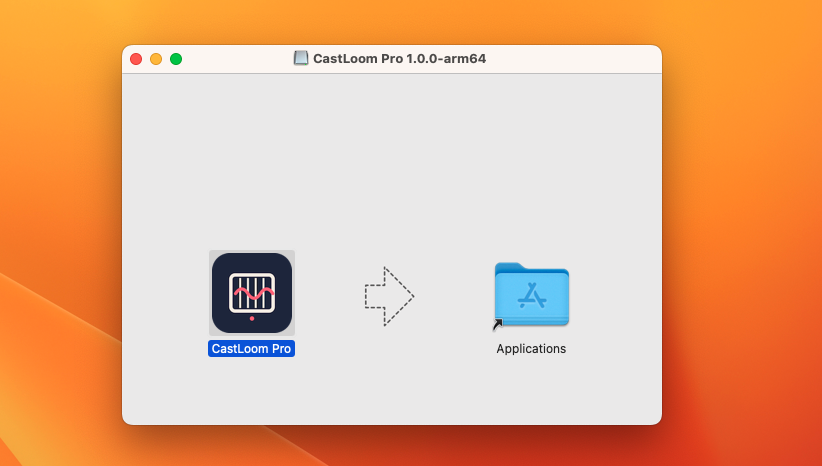
下载完成后打开 .dmg 安装包,会看到 CastLoom Pro 图标。把它按箭头方向拖到右边的「应用程序」文件夹里,就装好了。
第三步:第一次打开会提示「已损坏」
到「应用程序」里双击打开 CastLoom Pro,系统可能会弹出提示:「"CastLoom Pro" 已损坏,无法打开。您应该将它移到废纸篓。」这是 Mac 对未在 App Store 上架的应用的安全提示,不用真的移到废纸篓,继续看下一步。

第四步:用终端解除限制
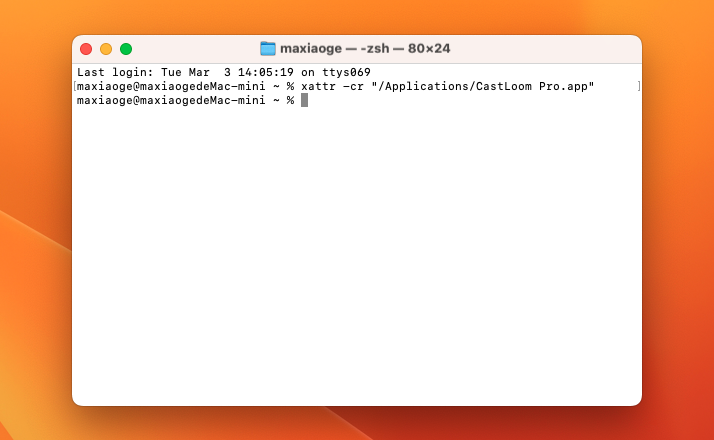
打开 Mac 自带的「终端」应用(在「应用程序」→「实用工具」里,或用 Spotlight 搜索「终端」),在终端里输入下面这一行命令(可以直接复制粘贴),然后按回车:
xattr -cr "/Applications/CastLoom Pro.app"
执行完后,再回到「应用程序」里双击打开 CastLoom Pro,就可以正常使用了。
如果提示「No such file」,说明应用不在「应用程序」里。这时在终端里先输入 xattr -cr (注意最后有个空格),然后把 Finder 里的 CastLoom Pro 图标拖进终端窗口,终端会自动补全路径,再按回车即可。
按以上步骤操作后如果还是打不开,可以发邮件给我们:[email protected],我们会帮你排查。